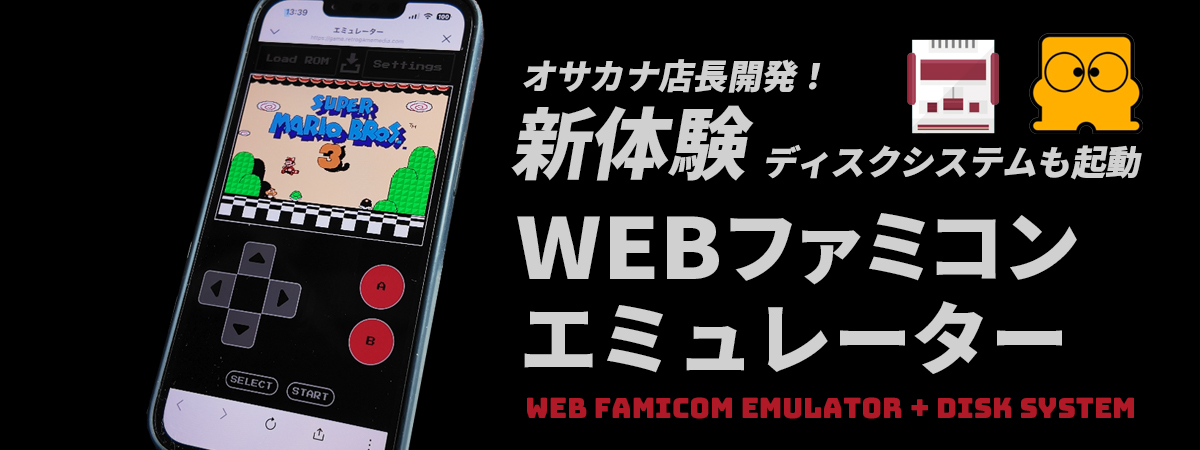


スマホがゲームボーイに!?GameSir Pocket Taco は“買い”なのか検証
1983 1984 1985 1986 1987 1988 1989 1990 1991 1992 1993 1994
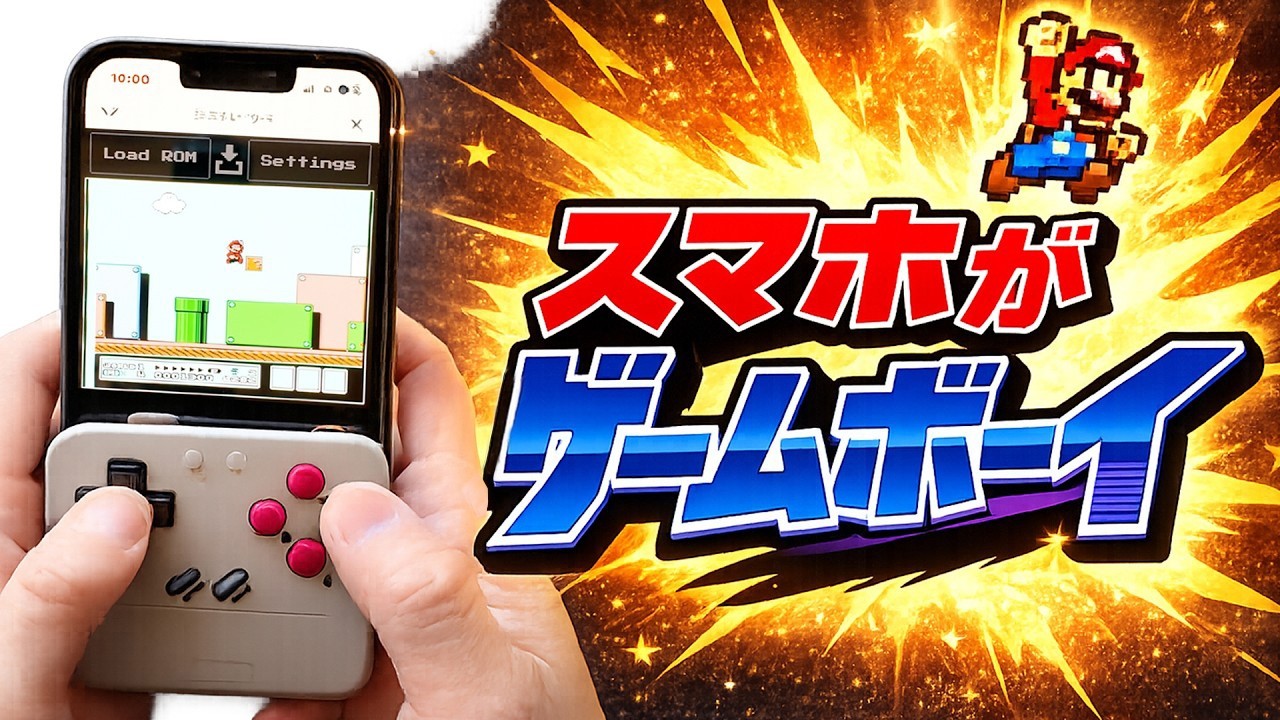
今回は、オサカナ店長が開発してLINEファミコンエミューターにとても相性がよい
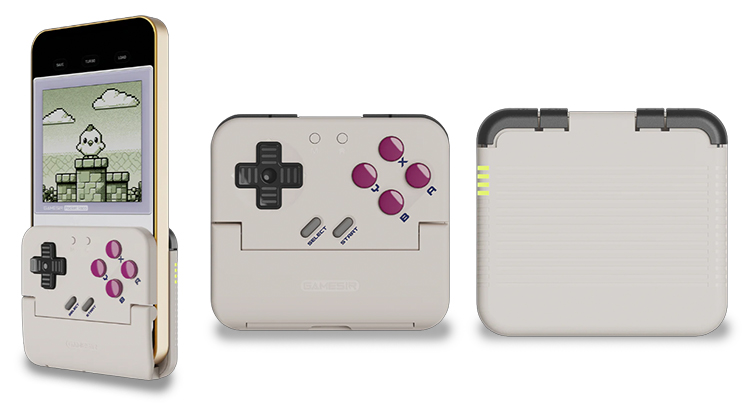
GameSir Pocket Tacoを“買い”なのか検証してみました。
先に言います。
これ…レトロゲーマーは“確実に沼る”コントローラーです。
スマホがただの端末じゃなくなる。
“いつでも遊べるゲーム機”に変わる感覚。
正直、これはちょっと衝撃でした。
理由はシンプルで
子どもの頃の「ゲームボーイ感」がそのまま遊べる!
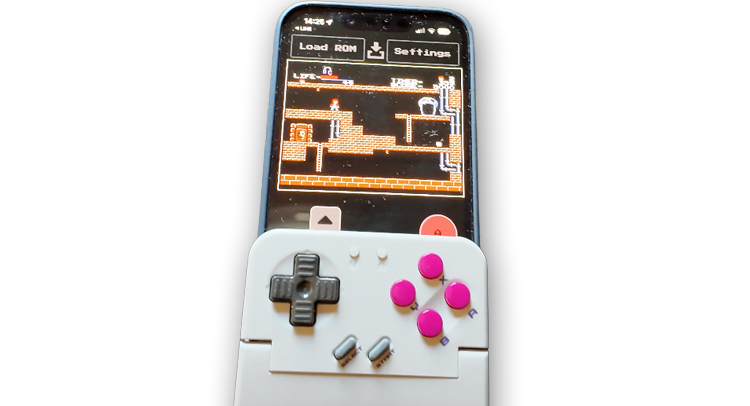
・ポケットに入る
・どこでも遊べる
・つい起動してしまう
そして最大のポイント
スマホエミュレーターの弱点であったタッチ操作のストレスがゼロになる
これだけで、
ゲームの“楽しさの純度”が一気に上がります。
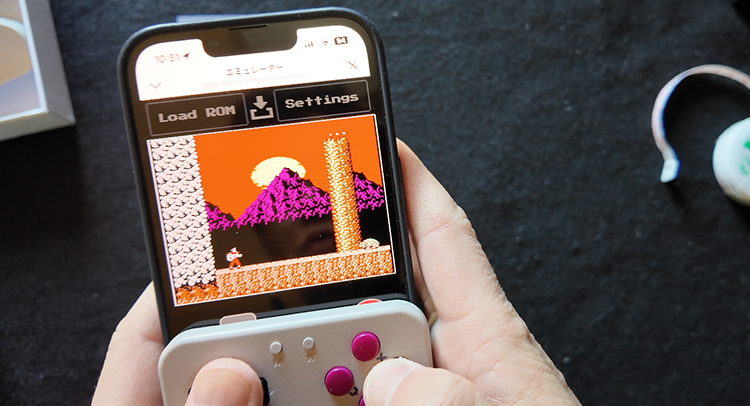
今回LINEファミコンエミュレーター × Pocket Tacoでガチ検証
実際に遊んでみた瞬間…
最初に思ったのがこれ👇
「あ、これもう携帯機じゃん…」
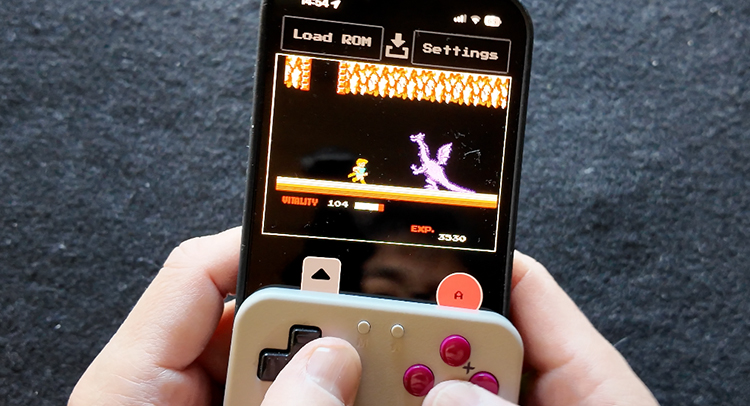
ドラクエ4を起動した瞬間
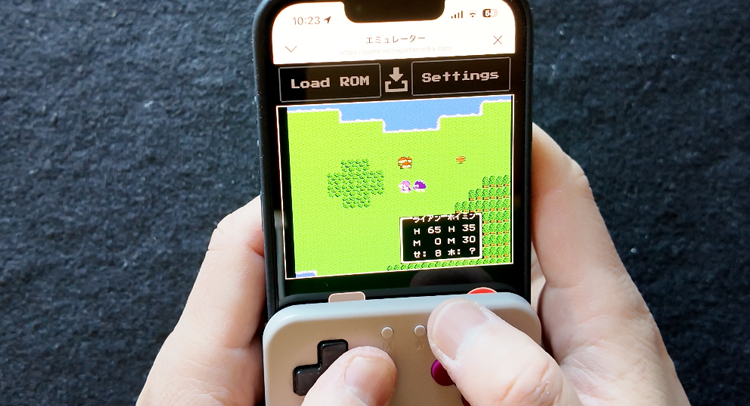
あの頃の感覚が一気に蘇る。
ハマるポイント
-
タッチより圧倒的に操作しやすい
-
軽すぎてずっと遊べる
-
連射でシューティングが快感
-
ちょっとした時間で起動してしまう
気づいたら
プレイが止まらない。。。
ただしリアルな話
もちろん弱点もあります👇
-
シビアなアクションは若干遅延あり
-
3Dゲームは正直向かない
-
一部エミュで画面が少し隠れる
でもこれは逆に言うと
“レトロゲーム特化機”としては完成度が高い証拠。
iPhoneユーザーはここ重要
Bluetoothに癖があります。
本来下記の方法でBluetoothにペアリングできますが
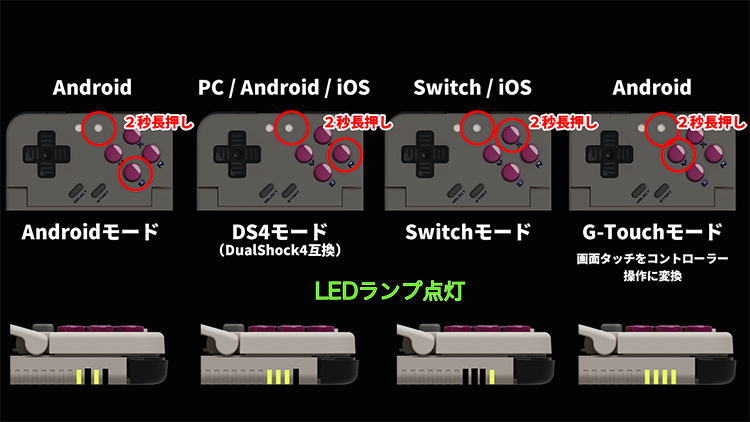
普通に接続
→ ❌ 動かない
正解👇
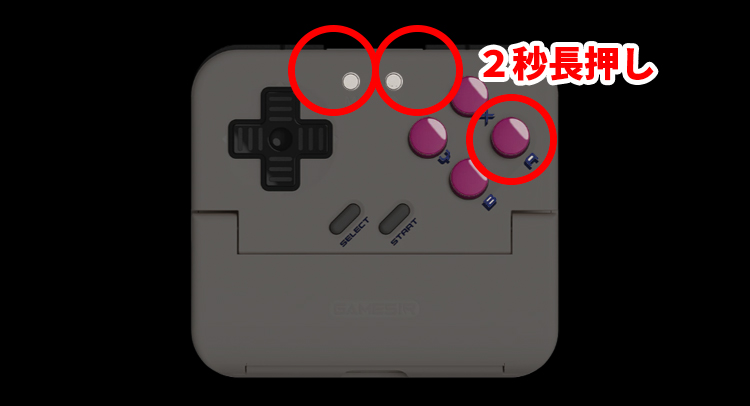
👉 M + A + ホーム同時押し
→ DUALSHOCK 4として接続
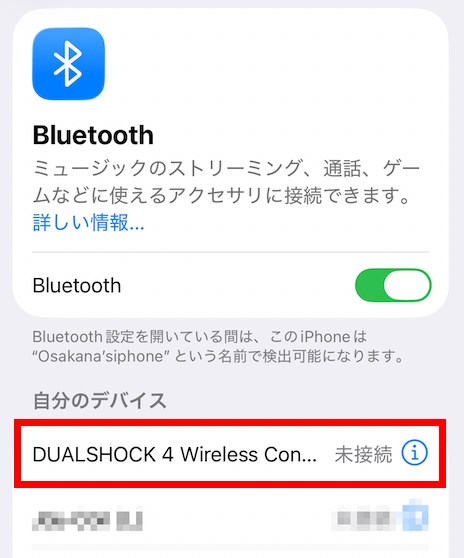
これで一気に世界が変わります。
便利な組み合わせキー機能
| 機能 | 組み合わせキー | 説明 |
|---|---|---|
| 連射 | M + 対象ボタン | Mボタンを押しながら、A / B / X / Y / L1 / R1 / L2 / R2 のいずれかを1回押すと、そのボタンの連射機能が有効になります。 もう一度同じ操作をすると解除されます。 Mボタンを2回連続で押すと、すべての連射設定をクリアできます。 |
| ボタン配置切り替え | M + Bボタン(2秒長押し) | MボタンとBボタンを同時に2秒間押し続けると、A-B、X-Yのボタン配置を入れ替えることができます。 |
| 十字キー/スティック切り替え | M + 十字キー左(5秒長押し) | Mボタンと十字キーの左を同時に5秒間押すと、十字キーの機能を左スティック操作に切り替えます。 |
| M + 十字キー右(5秒長押し) | Mボタンと十字キーの右を同時に5秒間押すと、十字キーの機能を右スティック操作に切り替えます。 | |
| M + 十字キー上(5秒長押し) | Mボタンと十字キーの上を同時に5秒間押す、または切り替え操作を繰り返すことで、十字キーを元の機能に戻せます。 | |
| 十字キー斜め入力ロック | M + 十字キー下(5秒長押し) | Mボタンと十字キーの下を同時に5秒間押すと、十字キーの斜め入力ロック機能を有効にできます。 この機能を有効にすると、十字キーの斜め方向入力が無効になります。 再度 M + 十字キー下 を5秒間押すと、この機能を解除できます。 |
| 肩ボタン切り替え | M + L2(5秒長押し) | MボタンとL2を同時に5秒間押すと、L1とL2の機能を入れ替えることができます。 |
| M + R2(5秒長押し) | MボタンとR2を同時に5秒間押すと、R1とR2の機能を入れ替えることができます。 | |
| 機能リセット | Home + Start(3秒長押し) | HomeボタンとStartボタンを同時に3秒間押すと、コントローラーのカスタム機能を初期状態に戻せます。 |
まとめ
改めて言います。
これは「スマホをゲーム機に変える装置」です。
・レトロゲーム好き
・スキマ時間を楽しみたい人
・昔のワクワクを取り戻したい人
全部ハマります。
🐟 オサカナ店長のひとこと
これ使って一番思ったのは…
「またまた、ヤバいギアを手にしてしまいました。。。」
皆様もぜひ体験してみてくださーい